A következő címkéjű bejegyzések mutatása: Anyagok. Összes bejegyzés megjelenítése

2013. 02. 22.

Függönyfalak vérmérséklet szerint #05

Amikor határozott elképzelésed van az osztásrendszerre, vagy esetleg mászófalat szeretnél tervezni eset.
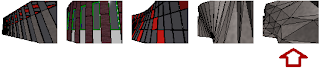
Kiindulás a 4-es lecke, de kicsit továbbmegyek. A Tömegvázlatok felületeit tovább lehet darabolni mindenféle síkokkal. Ha jól szerelhető és átlátható függönyfalakban gondolkodsz, lehet a Szintek (Level), vagy a Hálók (Grid) is, de szabadabb gondolkodók tetszőleges referencia síkokkal (Reference Plane) is próbálkozhatnak. A kulcs a megjelentések mellett látható Metszések (Intersects) parancs, amikor tetszóleges síkokat válogathatsz ki a felosztási háló gazdagítására. 
Csak a megjelenítéseket kapcsolgatom a felület (Surface),
a mintázat (Pattern) és az alkotóelem (Component) között
A felvetéssel nem tegnap találkoztam először, akkor nem is Revit alapon oldottuk meg a problémát. A félig kész külső modellezőben darabolt felület akkor még csak importáltuk. Szóval a cikket részben az alábbi kép büszke jogtulajdonosainak (is) ajánlom! Ahogy láttam, ez a végleges tervekből kimaradt...
Bocsi János, a képet a Google-ből vadásztam...
 Meg volt egy halovány kísérletünk a 3D nyomtatásra is, de az egy másik történet: 
2010.11.11-én a Varinál készült 3D nyomat
 Ha még valami nyomja a szívedet kérdezz és lesz 6. fejezet is! ;)

2013. 02. 19.

Függönyfalak vérmérséklet szerint #04

Ezen akkor gondolkodtam el kicsit jobban, amikor nagyon torz és a kedves tervező kollégák fantáziájának köszönhetően óráról órára dinamikusan változó héjszerkezetet kellett modellezzünk.

A módszer lényege, hogy egy Tömeget (Mass) készítek, ami lehet ténylegesen egy test, vagy csak egy felület is. A tömeg felületeit pedig szinte tetszőleges szabályszerűségek szerint lapokra tudod osztani. Koncepcionális jelleggel nagyon gyorsan fel lehet dobálni a tervezett idomot, melynek a felületeire falakat, tetőket és függönyfalakat is tehetsz.
A mintázattal (Pattern) felvértezett felület beállításai teljesen megegyeznek a függönyfalaknál már látottakkal.
MintázatokTulajdonságok
A pénteki, kicsit a levegőben lógó agyszüleményem pedig úgy nyer értelmet, ha az akkor készült panelt állítod be a mintázatra és nem a gyári elrendezések valamelyikét. A végeredmény egy síklapokra osztott, zsaluzható, és kitűzhető szerkezet. 

2013. 02. 11.

Függönyfalak vérmérséklet szerint #03

Megint egy kis semmiextra továbblépés, amikor a függönyfal egyszerre több irányba is hajlik. A titok, hogy ebben az esetben egy helyben szerkesztett tömegelemet érdemes fabrikálni, majd arra elhelyezni a rendszert. Én a magam részéről nem vagyok oda ezért a módszerért, mert bár baromi egyszerű, utána nehéz dögössé varázsolni... Látványos, gyors, de a végleges megfejtést ne így kezdd el!
Tehát a lépések:

  1. Massing & Site Ribbon / Conceptual Mass lap / In-Place Mass - a tömegvázlatolás rejtelmeiről máskor tervezek megemlékezni
  2. Massing & Site Ribbon / Model by Face / Curtain System - itt csak ki kell választani a felületet és a megjelenő helyzetérzékeny (zöldhátteres) felületen Create System
  3. a hálóosztást tovább szabdalhatod
  4. a panelek lecserélgetése az eddigi módon megy
  5. az osztóbordák beállításait a típustulajdonságok között találod

Csodát ne várj! Az eltolások fognak menni, de a hálók nem forgathatók el a felület főirányaitól, amit fura helyzetben modellezett és visszavagdosott tömegekkel meg lehet bolondítani. Ez később fog fejtörést okozni, ha még nem vagy perfekt revitista.


2013. 02. 08.

Függönyfalak vérmérséklet szerint #02

Alaprajzilag akármilyen, de még mindig falból eset

Ami itt trükk, hogy az osztásokat meg lehet szakítani, vagy be lehet sűrűsíteni a függönyfalrendszer alap elrendezésétől függetlenül. Ehhez csak meg kell fognod az osztást (nem az osztóbordát, hanem a szaggatott vonalat!), ehhez lehet, hogy kicsit Tab-olnod kell.
TIPP: Ha nagyüzemben módosíthatsz, és könnyíteni szeretnél az életeden, egyszerűen rejtsd el a Függönyfalosztóborda (Curtain Wall Mullions) kategóriát. 
Ha sikerült, ezt látod a szalagmenün
Új hálókat hozzáadni az alábbi módszerek szerint lehet:
Ez meg az alap szalag / függönyfalháló (Curtain Grid) parancsra megjelenő helyzetérzékeny
A panellek lecserélése már volt az előző mesémben, azt kár lenne megint...
Elsősorban szabályszerűen megjelenő falfülkékhez, vagy  burkolatosztásokhoz szoktam használni
Ha különböző faltípusokat használsz, keresd az Eltolás (Offset) értéküket a szerkezetek összeigazításához!
A függönyfalrendszerekbe nyílászárók is elhelyezhetők, ahogy a panelek falracserélésénél begyakorolhattad. (Ilyet találsz a magyar tartalmamban, vagy gyárthatsz magadnak a Metric Window - Curtain Wall.rft gyári angélus sablonból.)

2013. 02. 03.

Függönyfalak vérmérséklet szerint #01

Sokféle függönyfalas kérdést sikerült tologatni magam előtt, melyeket most több körben, de kitörő örömmel fogok lerázni magamról. Feltételezem, hogy az alap parancsokkal tisztában vagy. Ha mégsem, keresgélj a korábbi bejegyzésekben.

A legegyszerűbb, ha Fal (Wall) 

segítségével egy egyenes szakaszt rajzolsz. Ilyenkor a következő parancsokat kombinálva juthatsz eredményre:
  1. Kezdd a Típustulajdonságok szerkesztésével (Edit Type), itt megadhatod, hogy a két irányban milyen séma szerint legyen osztva a függönyfalad: fix távolság/fix szám/min-max távolság, illetve honnan és milyen eltolással induljon a bordák kiosztása. 
  2. Ha nem elég a Tulajdonságablak, a hálót közvetlenül is tudod konfigurálni:
  3. Szinessé tenni sem nagy dolog, csak válaszd ki a módosítandó panelt és cseréld le a típusát a tulajdonságok ablakban egy másik panellre, vagy faltípusra(!) 
  4. Ha ínyenc vagy akkor másik függönyfal típusra is csere-berélhetsz, aminek köszönhetően újabb osztásirányokat adhatsz meg az adott területre. Ismételd a lépéseket 2-4-ig.
  5. Ha végképp el szeretnéd veszteni a fonalat, akkor az 5. lépést is :)
Ráadásként az ilyen Falakra" azt is megtudod mondani, hogy a függönyfal-panellek, vagy a falak között kerüljön kigyűjtésre/mennyiségszámításra.

2013. 01. 21.

Revit és a színdinamika

Egy referencia Revit-ben tervezett korszerűsítésre :D
Sajnos a képzés banner-ében látható házról ez nem derül ki a prózai részben... :/


http://epiteszforum.hu/szindinamika-szakmernoki-kepzes1

egy félig-meddig magyarra tekert Revit LT-ben megnyitva ilyen...

Véletlenül három fontos alapszolgáltatás jó ilyen helyzetben a CAD-okban megutált fóliakombinációs varázslatok helyett:


Köszi Tom!

Köszönöm szépen Kálmán Józsinak, hogy részt vehettem az első betanuló Revit projektjében!
Ha elsőkezes tapasztalatok kellenek egy ex-AutoCAD felhasználótól, vagy tervezőt keresel becsomagolni a te házadat, érdeklődj nála!

2013. 01. 15.

Objektumstílusok

Általános megdöbbenés szokott kiváltani, amikor valami ismert CAD-hez kell hasonlítanom a Revit-et és azzal nyitok, hogy nincsenek benne fóliák, mert egyáltalán nincs is rájuk szükség. Ezen állításomhoz maximálisan ragaszkodom! 
Az alkotóelemek tudják magukról, hogy ők micsodák (vagyis mi a kategóriájuk) és ennek megfelelően viselkednek és jelennek meg, függetlenül a nézet irányától. 
Nem csak az elemek, de az azokat felépítő alapvető 2 és 3D-s geometriák is pontosan tisztában vannak vele, hogy melyik kategória és melyik alkategóriájába tartoznak. Az alkategóriák tetszőlegesen felbővíthetők, ha a projekt jellege megkívánja. 
Az egyes sorokban megadhatom, hogy a végleges rajzaimat felépítő elemek milyen vonalvastagsággal, -típussal és színnel jelenjenek meg metszetben és nézetben. Az Anyag a 3D geometriával rendelkező elemeknél érdeket, mert az határozza meg a metszetekben (és alaprajzokon) megjelenő sraffozási mintát. 
A beállítás projektfüggő, tehát sablonba is menthető, de nézetszinten felülírható a Láthatóság/Grafika (Visibility/Graphics) ablakban...

2012. 03. 14.

nora látványanyagok

Egyre több gyártóhoz hasonlóan a nora is kijött saját revit-es anyagkészletével, a hiteles látványtervek és fényelemzések elkövetéséhez.

 
Jó mazsolázást!

2011. 04. 11.

2012 nem a világ vége

Ma jelenik meg az új verzió, hamarosan kezedbe kaphatod! A alábbi funkciókért érdemes frissíteni:

Kivitelezés modellezés
A szerkezeti elemeket tetszőlegesen feloszthatod, összekötegelheted, hogy jobban érzékeltethesd a neki szánt kivitelezés-módot. Ezeket a kötegeket és darabokat könnyen dokumentálhatod automatizált eszközök segítségével.
Pontfelhő
Lézerszkenner fájlok közvetlen beolvasása gyorsítja az áttervezési, felújítási munkákat.
Energetikai elemző
A tervezés korai fázisában is használható elemző megkönnyíti a döntéshozatalt. Figyelembe vehető a teljes életciklus és a tervváltozatok is. Az eredményeket közérthető, grafikus formában ellenőrizheted.
Revit Server
Egymástól távol dolgozó irodák modelljeinek szinkronizálását végzi. A beépített biztonsági elemeknek köszönhetően nyugodtan dolgozhatsz.
Munkamegosztás fejlesztése
Grafikusan is megjeleníthető az elemek munkarész és kölcsönzési állapota, egyszerűbben áttekinthető a csoportmunka.
Citrix
XenApp 6 támogatással mobil eszközökről is hozzáférhetsz a szerverhez, elindíthatsz egy látványtervezést, vagy csak leellenőrizheted hol tart...
Anyag könyvtárak
Készíts saját anyagkönyvtárakat, legyenek a mennyiségi kigyűjtések alapvető forrásai.
Mélyebb DWG kapcsolat
Már nem csak a fóliák neveit adhatod meg az egyes kategóriákhoz és alkategóriákhoz, stílus-hozzárendeléseket állíthatsz be szövegekhez, sraffozásokhoz és vonalakhoz.
Megjelenítések
Élek megjelenítése valósághű nézetekben, árnyékok konzisztens színezéskor és az részleges átlátszóságot adó szellem mód segítik a tervek megértését.
3D egér támogatás
A 3Dconnexion mutatóeszközeivel egyszerűbben járható be a modell.
Méretek testreszabása
A nagyobb rugalmasság dokumentáláskor.
Családok fejlesztései
A családok típusai könyvtárakba exportálhatók projektből és a családszerkesztőből is.

2011. 04. 02.

Projekt sablon - mit? és miért?

Az alább részletezett jótanácsok több weboldalon és fórumon megjelentek az elmúlt években, összegyűjtve talán egyszerűbben értelmezhetők.
  • Ezek csak tanácsok, csinálhatod teljesen másképpen is!
  • A végeredmény nem lesz kicsi, aminek oka a dokumentálás megkönnyítése. Így több idő maradhat a tényleges tervesére és nem kell a gépies feladatokkal cicázni.
  • A sablon lényege, hogy tényleg gyorsan dolgozhass. Ehhez a szoftver adott, használd ki a végletekig!

Hogyan?

Eddigi Revit-es éveim alatt nem csináltam publikus, feltöltött sablont. Ennek oka egyszerű: olyan nincs ami mindenkinek jó. Alapból egy a tanfolyamokhoz elegendő sablont szoktam osztogatni, a feltöltést pedig egyedi igények alapján csináljuk meg.
Feltételezem, hogy rendelkezésedre áll valamilyen magyar nyílászáró stb. könyvtár.
  1. Találd ki hol tartod az alkotóelemeket (Content)! Szerintem a hálózatra egy mindenki által elérhető, megosztott könyvtárba. A saját elemeket minden esetben kezeld külön a hivatalos Autodesk-es és egyéb tartalmaktól.
  2. Keresd meg a kezdőpontot, tegyél rá Referenciasíkokat, nevezd el őket és Rögzítsd!
    Részletek >>
  3. Jelölések
    Sokad rangúnak tűnő probléma, de érdemes ezeket előre megcsinálni. Nyitogasd meg az Autodesk-es (vagy egyéb) családokat, formáld a saját képetekre és mentsd az 1. pont szerint.
    Töltögesd be őket a projektbe. Igaz, hogy ez jelentősen növeli a fájlméretet, de előbb-utóbb úgyis meg kell tenned.
  4. Tervlapkeretek / címpecsétek
    Ez is egy egyszerű családszerkesztési feladat, csinálhatod akár a korábbi DWG pecséted szétrobbantásával. Arra figyelj, hogy a végén foglald csoportba és lakatold a lapkeret jobb-alsó sarkába, különben a lapméret módosításakor érdekeseket láthatsz.
  5. Nézetablakok
    Akkor kerülnek előtérbe, ha a különféle nézeteket szeretnétek irodán belül másként megjeleníteni. Milyen nézethez milyen feliratokat teszel vagy nem teszel. Ez a lépés hipp-hopp megvan.
  6. Nem könyvtári tartalom, vagyis Rendszer családok
    A Fal, Födém és Tető-típusokat kénytelen vagy egyszer végigzongorázni manuálisan. És persze ne maradjanak ki az igazi nyalánkságok, úgy mint Függönyfalak, Függönyfal panellek és Osztóbordák és Profilok, amiknek érdemes egy kis gyakorlat után nekifogni.
  7. Kigyűjtések tervlapokon?
    Ha szeretnéd igen!
    A táblázatokat érdemes csak egyszer végigjátszani. Van mód a sablonok átszedésére, de miért ne tennéd be rögtön a sablonba. A táblázatokat pedig süsd el tervlapokra.
    Részletek >>
  8. Nézetek
    Amiket mindig létrehozol: Földszint, Első szint, Homlokzatok, de igény szerint egyéb segédszintek is játszhatnak, úgy mint Alapozási sík és Mennyezettervek…
  9. Nézettípusok
    A különböző célú, de azonos jellegű nézetek jó elkülönítéséhez javasolt. (A falmetszet nem mosódik össze a teljes épület metszeteivel, a falnézet a teljes homlokzattal...) Hozz létre típusokat funkció szerint, folytatás a Nézetsablonok pontban.
  10. Szűrők
    Fontos! Ha most nem állítod be, nem is fogod használni ezt a funkciót :( Amikor kelleni fog valamilyen tulajdonság alapján szűrni bizonyos nézetek bizonyos elemeit nem fog eszedbe jutni, plusz munkád lesz vele amikor nincs idő semmire, és szenvedni fogsz a kézi felülbírálásaid egységesítésével, mintha csak valami CAD programban... Két irányból fuss neki fejben: dokumentáláskor milyen elrejtési, felülbírálási igények lehetnek, illetve, hogy szerkesztés közben milyen tulajdonság szerint rejtenél el elemeket csoportosan.
  11. Csatolás helyőrzők
    • Ha abban a szerencsés helyzetben vagy, hogy a szakágak Revit-elnek csatolj be egy-egy modellt (amit mondjuk a sablon mellé mentesz) mindenkié helyett és rendezd le a grafikai felülbírálásokat, a szükségtelen kategóriák és egyebek elrejtését. Utána éles helyzetben elég a Csatolások kezelése ablakban "újratölteni" a projektet, a felülbírálások megmaradnak.
    • Ha CAD-ben kapod a dolgokat és a társtervezőidnek vannak fóliaszabványai, amiket be is tartanak eltudod játszani ugyanezt egy üres, de befóliázott rajzukkal.
    • Ha teljes a káosz, akkor ezt a lépést ugord át.
  12. Nézetsablonok
    Ha nem szeretnéd az egyedi felülbírálások erdejét bebarangolni... Add meg a nézettípusokhoz tartozó részletes (Lépték, Részletességi szint, Láthatóság/Grafika) beállításokat és felejtsd el az egyedi felülbírálást. Ezzel  a legkritikusabb rajzolószoftver-problémát előzheted meg, miszerint átszerkesztéskor ellenőrizni kell az összes nézetet, amire a beavatkozás kihathat.
  13. Anyagok és Kitöltési minták
    Meredek téma, ha különleges igényeid vannak törölj ki mindent a sablonból és hozd létre az elkülönítendő anyagokat. Sraffozási mintákkal kapcsolatban javaslom, hogy ne általános neveket használj, "Átlós sraffozás" helyett például a "Téglafal metszet sraff" ajánlott. NE annyi anyagot adj meg, ahányféle sraffozást szeretnél, hanem annyit amennyit külön szeretnél kezelni (például a PTH 30 <> B30, Y G2 <> Y G4). Jól felépített szerkezetekből jó mennyiségszámítások lesznek...
    Részletek >>
  14. Vonaltípusok
    A javaslat ugyanaz, mint a kitöltéseknél, inkább a felhasználást találd ki és ne a kinézetéről nevezd el. Előfordulhat, hogy lesznek azonos tartalmú, de más nevű típusok, de a lényeg, hogy mindegyiket a maga helyén használd.
    Részletek >>
  15. Vonalvastagságok
    Az alap 16-félét nyugodtan visszaveheted, szerintem 6-7-ből mindent meg lehet oldani. Az 1-est tartsd be a sraffoknak, a többi esetében szabad a pálya, csak arra figyelj, hogy a járatos léptékben jól nézzenek ki együtt.
  16. Objektumstílusok és vonalstílusok
    Ezek már adják magukat, a minek-milyen-micsodái-lehetnek kérdést válaszold meg magadban és baj nem érhet. Felhívom a figyelmedet, hogy a családokban létrehozott alkategóriák a projektben megjelennek, használd őket következetesen. Ha az anyagozások gondját-baját is szeretnéd levetkőzni javasolt családszerkesztőben a <Kategória alapján> használata, amit azt jelenti, hogy az adott projekted objektumstílusai dominálnak.
Mire idáig eljutsz az olvasással a fontosabb elnevezéseket már bizonyára kitaláltad magadnak a családok, anyagok, munkarészek és nézetek azonosítására, ha mégsem kezdj el gondolkodni a szűrhetőség szemszögéből. Szánd rá az időt, mert már az első projekteken többszörösen megtérül! A felsoroltak talán magától értetődőek, de a legfontosabb a Nézetsablonok és a Szűrők kérdése. Ha átsiklasz felettük később bánni fogod…

2011. 02. 23.

Vektoros, de mégis raszteres nyomtatás

Ha már belefutottál a problémába, hogy felanyagozott homlokzatokat kell tervlapra tenned, ráadásul úgy, hogy vektoros maradjon, a megfejtés alább olvasható.
Sajnos az interaktivitás elvész, úgyhogy csak a legvégső dokumentálási fázisban lépd meg.
  1. Szükséged van egy kiegészítő telepítésére, amit bizonyára meg is tettél:
    Revit Extensions, ezt minden verzióhoz kiadják és a 2009-es óta benne van a Freeze Drawing / Rajzok fagyasztása eszköz. Ha nincs telepítve a kiegészítés exportáld a homlokzatod DWG-be és hívd vissza egy rajzolt nézetbe. A rajzolt nézetben a DWG-t felrobbanthatod, belerajzolhaszt...
    Ingyenes kiegészítések
    TIPP: A nézetben szükséges jelöléseket hagyd bekapcsolva.
  2. A homidon állítsd be a valósághű, és/vagy árnyékos megjelenítést.
    Ha azt szeretnéd, hogy az üvegek is átlátszóak tudjanak lenni tájolj egy 3D nézetet a homlokzathoz.
    Tájolás nézethez
    TIPP: Kapcsold ki a jelöléseket!
  3. Nyiss meg egy tervlapot, és helyezd el rajta a 3D nézetet/színes homit, majd a rajzolt nézetet. 
  4. Ha tovább szeretnéd hergelni a rajzot behívhatsz képet/képeket a háttérbe/előtérbe.
    Kicsit kevert ábra, de a fontos dolgok rajta
  5. Már csak a nyomtatás van hátra, ahol arra ügyelj, hogy vektorosan tedd. Az egész trükk alapja, hogy a raszter/vektor feldolgozás nézetekre osztva történik, szóval lesz egy raszterképek, ami fölött jelenik meg a vonalas-vektoros másik nézeted. Így megmaradhat a design és mér méregetni is lehet a nyomaton.
    Jól ismert ablak
Van vele egy kis macera, de ha meg szeretnéd úszni egy külső DTP szoftver használatát, megéri.Ráadásul, ha a ház változik ezen a nézeten biztosan látszani fog a kép és rajz elcsúszásából :P Az elkészült PDF-et nem tudom megosztani, mert a GoogleDocs feltöltéskor teljesen beraszteresíti...
A szokásos béna példaház esete a fenti trükkel

2011. 01. 11.

Alagút - munka föld alatt

Nem szeretnék túl részletes leírást adni, mert alap lépések sorozata elég egy jó kis pincerendszer modellezéséhez.

A továbbiaknak csak akkor van értelme, ha nem kezded el a terepet saját egyedi alkotóelemként kihúzásokból és egyéb egyszerű geometriákból...

A fenti képen látható modell lépései:
  • terep importált DWG vagy CSV pontfájl alapján, vagy teljesen szabadon beillesztett pontokkal
  • Alaplemez vagy alaplemezek a Tömegvázlat és helyszín szalagmenüről
  • födémtípus készítése, ahol a felső réteg Változó vastagságú
  • födémek vázlata az alaplemezek fölé
  • Részletelemek módosítása, a szükséges pontok:
    • szintvonalak találkozása az oldalakkal,
    • sarkok,
    • íves pincefal esetén további osztók
    elhelyezése
  • új magassági pontok beállítása a terep széléhez, eltérő belmagasságú terek esetén a határos födémekhez
  • a lyukasztásokat érdemes (Alap szalag/) Aknanyílással készíteni, így nem zavar bele a lejtésképbe
A csinosabb grafikai megjelenítéshez jól jöhet egy pár vonal felülbíráslása úgy, hogy az Objektum stílusokhoz képest módosítod a vonalstílust, amennyiben a feltöltéseket nem kívánod elkülöníteni a termett talajtól. 
Az sem jön rosszul, ha a tereped lejjebb ér, mint a pince szinti Alaplemezed, Tömegvázlat és helyszín/Helyszín modellezése/Helyszínbeállítások.

Ha a pince feletti födémedet alulról is lejtősre/bonyolultra szeretnéd, helyi födémmel érdemes...

2010. 10. 16.

Revit és 3ds Max

Sokakat izgat a Revit és a közkedvelt 3ds Max Design kapcsolata. Az Autodesk a 2010-es verziók megjelenésekor vezette be az FBX formátumot, ami nem csak a geometria, de az anyagozás és fények beállításait is átveszi.
Az alábbi nem túl friss, de hasznos okosságot találtam Tecsőn:


A legfontosabb, hogy kész anyagbeállítások esetén a modell újratöltése után elég csak újraszámoltatni a képet...

Az átvitel csak azonos verziók között működik!!!

  • RAC2010 >> 3DSMD2010
  • RAC2011 >> 3DSMD2011