A 2014-es változatban megjelent egy, szerintem érdekes funkció, mégpedig a Kimozdítás (Displacement). Arra sehol nem találtam utalást, hogy már kimozdított elemeket újra és újra arrébb lehet tenni:

A következő címkéjű bejegyzések mutatása: Nézet beállítások. Összes bejegyzés megjelenítése
A következő címkéjű bejegyzések mutatása: Nézet beállítások. Összes bejegyzés megjelenítése
2013. 10. 17.

2013. 09. 11.
Nyílás meghagyása nyílászáró elbontás után
Sokszor olvastam már a jelenségről, hogy Revit-ben egy nyílászáró szerkezet elbontása után az azt befogadó Fal rétegrendjével azonos szerkezet jelenik meg a nyílásban. Néha kellhet, hogy maradjon ott a lyuk, erre kitaláltam egy kerülő megoldást, melyet ITT nézhetsz meg.
Nézet sablonnal sok nézetre egyszerre is alkalmazhatod... a paraméterre a kigyűjtésekben is tudsz szűrni.
Nézet sablonnal sok nézetre egyszerre is alkalmazhatod... a paraméterre a kigyűjtésekben is tudsz szűrni.
2013. 02. 22.
Függönyfalak vérmérséklet szerint #05
Amikor határozott elképzelésed van az osztásrendszerre, vagy esetleg mászófalat szeretnél tervezni eset.
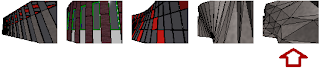
Kiindulás a 4-es lecke, de kicsit továbbmegyek. A Tömegvázlatok felületeit tovább lehet darabolni mindenféle síkokkal. Ha jól szerelhető és átlátható függönyfalakban gondolkodsz, lehet a Szintek (Level), vagy a Hálók (Grid) is, de szabadabb gondolkodók tetszőleges referencia síkokkal (Reference Plane) is próbálkozhatnak. A kulcs a megjelentések mellett látható Metszések (Intersects) parancs, amikor tetszóleges síkokat válogathatsz ki a felosztási háló gazdagítására.
 |
| Csak a megjelenítéseket kapcsolgatom a felület (Surface), a mintázat (Pattern) és az alkotóelem (Component) között |
 |
| Bocsi János, a képet a Google-ből vadásztam... |
Meg volt egy halovány kísérletünk a 3D nyomtatásra is, de az egy másik történet:
 |
| 2010.11.11-én a Varinál készült 3D nyomat |
Ha még valami nyomja a szívedet kérdezz és lesz 6. fejezet is! ;)
2013. 02. 19.
Függönyfalak vérmérséklet szerint #04
Ezen akkor gondolkodtam el kicsit jobban, amikor nagyon torz és a kedves tervező kollégák fantáziájának köszönhetően óráról órára dinamikusan változó héjszerkezetet kellett modellezzünk.
 A módszer lényege, hogy egy Tömeget (Mass) készítek, ami lehet ténylegesen egy test, vagy csak egy felület is. A tömeg felületeit pedig szinte tetszőleges szabályszerűségek szerint lapokra tudod osztani. Koncepcionális jelleggel nagyon gyorsan fel lehet dobálni a tervezett idomot, melynek a felületeire falakat, tetőket és függönyfalakat is tehetsz.
A mintázattal (Pattern) felvértezett felület beállításai teljesen megegyeznek a függönyfalaknál már látottakkal.
A pénteki, kicsit a levegőben lógó agyszüleményem pedig úgy nyer értelmet, ha az akkor készült panelt állítod be a mintázatra és nem a gyári elrendezések valamelyikét. A végeredmény egy síklapokra osztott, zsaluzható, és kitűzhető szerkezet.
A mintázattal (Pattern) felvértezett felület beállításai teljesen megegyeznek a függönyfalaknál már látottakkal.
 |  | |
| Mintázatok | Tulajdonságok |
2013. 02. 11.
Függönyfalak vérmérséklet szerint #03
Megint egy kis semmiextra továbblépés, amikor a függönyfal egyszerre több irányba is hajlik. A titok, hogy ebben az esetben egy helyben szerkesztett tömegelemet érdemes fabrikálni, majd arra elhelyezni a rendszert. Én a magam részéről nem vagyok oda ezért a módszerért, mert bár baromi egyszerű, utána nehéz dögössé varázsolni... Látványos, gyors, de a végleges megfejtést ne így kezdd el!
 Tehát a lépések:
Csodát ne várj! Az eltolások fognak menni, de a hálók nem forgathatók el a felület főirányaitól, amit fura helyzetben modellezett és visszavagdosott tömegekkel meg lehet bolondítani. Ez később fog fejtörést okozni, ha még nem vagy perfekt revitista.
- Massing & Site Ribbon / Conceptual Mass lap / In-Place Mass - a tömegvázlatolás rejtelmeiről máskor tervezek megemlékezni
- Massing & Site Ribbon / Model by Face / Curtain System - itt csak ki kell választani a felületet és a megjelenő helyzetérzékeny (zöldhátteres) felületen Create System
- a hálóosztást tovább szabdalhatod
- a panelek lecserélgetése az eddigi módon megy
- az osztóbordák beállításait a típustulajdonságok között találod
Csodát ne várj! Az eltolások fognak menni, de a hálók nem forgathatók el a felület főirányaitól, amit fura helyzetben modellezett és visszavagdosott tömegekkel meg lehet bolondítani. Ez később fog fejtörést okozni, ha még nem vagy perfekt revitista.
2013. 02. 08.
Függönyfalak vérmérséklet szerint #02

Alaprajzilag akármilyen, de még mindig falból eset
Ami itt trükk, hogy az osztásokat meg lehet szakítani, vagy be lehet sűrűsíteni a függönyfalrendszer alap elrendezésétől függetlenül. Ehhez csak meg kell fognod az osztást (nem az osztóbordát, hanem a szaggatott vonalat!), ehhez lehet, hogy kicsit Tab-olnod kell.
TIPP: Ha nagyüzemben módosíthatsz, és könnyíteni szeretnél az életeden, egyszerűen rejtsd el a Függönyfalosztóborda (Curtain Wall Mullions) kategóriát.
TIPP: Ha nagyüzemben módosíthatsz, és könnyíteni szeretnél az életeden, egyszerűen rejtsd el a Függönyfalosztóborda (Curtain Wall Mullions) kategóriát.
 |
| Ha sikerült, ezt látod a szalagmenün |
 |
| Ez meg az alap szalag / függönyfalháló (Curtain Grid) parancsra megjelenő helyzetérzékeny |
 |
| Elsősorban szabályszerűen megjelenő falfülkékhez, vagy burkolatosztásokhoz szoktam használni |
A függönyfalrendszerekbe nyílászárók is elhelyezhetők, ahogy a panelek falracserélésénél begyakorolhattad. (Ilyet találsz a magyar tartalmamban, vagy gyárthatsz magadnak a Metric Window - Curtain Wall.rft gyári angélus sablonból.)
2013. 02. 03.
Függönyfalak vérmérséklet szerint #01
Sokféle függönyfalas kérdést sikerült tologatni magam előtt, melyeket most több körben, de kitörő örömmel fogok lerázni magamról. Feltételezem, hogy az alap parancsokkal tisztában vagy. Ha mégsem, keresgélj a korábbi bejegyzésekben.

A legegyszerűbb, ha Fal (Wall)
segítségével egy egyenes szakaszt rajzolsz. Ilyenkor a következő parancsokat kombinálva juthatsz eredményre:
- Kezdd a Típustulajdonságok szerkesztésével (Edit Type), itt megadhatod, hogy a két irányban milyen séma szerint legyen osztva a függönyfalad: fix távolság/fix szám/min-max távolság, illetve honnan és milyen eltolással induljon a bordák kiosztása.
- Ha nem elég a Tulajdonságablak, a hálót közvetlenül is tudod konfigurálni:

-

- Szinessé tenni sem nagy dolog, csak válaszd ki a módosítandó panelt és cseréld le a típusát a tulajdonságok ablakban egy másik panellre, vagy faltípusra(!)
- Ha ínyenc vagy akkor másik függönyfal típusra is csere-berélhetsz, aminek köszönhetően újabb osztásirányokat adhatsz meg az adott területre. Ismételd a lépéseket 2-4-ig.
- Ha végképp el szeretnéd veszteni a fonalat, akkor az 5. lépést is :)

Ráadásként az ilyen „Falakra" azt is megtudod mondani, hogy a függönyfal-panellek, vagy a falak között kerüljön kigyűjtésre/mennyiségszámításra.
2013. 01. 18.
Tervváltozatok (Alternatívák)
Volt már olyanod, hogy több remek ötleted is volt egy témára? Nos nekem is, és gyaníthatóan másnak is, nem véletlen, hogy a Revit-be is belekerült ezen alternatívák kezelése.
Előcsalogatni a
A fő gondolat, hogy van egy Fő modell (Main Model), ami minden változatban jelen van, vagy azonosan nincs. Emellett vannak Változat készletek (Option Set), amik az alternatívákat fogják csoportba. A készleteken belül pedig maguk a Változatok (Option) találhatók. Az elemeket ezekbe a változatokba lehet beleszerkeszteni, vagy lapátolni, ha a másik ötlet csak később fogan meg.
A nézetek Láthatóság/Grafika (Visibility/Graphics) ablakában* lehet megadni, hogy az adott nézet melyik készletből melyik változatot jelenítse meg. Ahogy ez eddig is megszokhattad a megjelenítés nem csak a grafikus ablakokra, hanem a kigyűjtésekre és anyagmennyiség számításokra is vonatkozik!
A változatokat megjelenítő nézeteket a róluk készült energetikai (vagy tartószerkezeti) elemzésekkel együtt tervlapokra lehet tenni és megmutatni a megrendelőnek/beruházónak/társtervezőnek/anyunak.
A mellékelt ábrán mindegyik nézet azonos irányból készült. Ezt több módon is el lehet érni:
Nektek is szerettem volna írni, meg a hét fáradalmait egy régóta halogatott Vasari Beta 2 teszteléssel kiheverni, ezért a képernyőmentések onnan lesznek. Ne hagyd magad összezavarni, a nagy Revit-ekben pont ugyanígy működik minden.A lényeget, vagyis a fenti kérdés megoldásra szolgáló ablakot a kép jobb oldalán találod.
Előcsalogatni a
- OD billentyűparanccsal, vagy
- a Kezelés szalag (Manage Ribbon) / Tervváltozatok lap (Design Options Tab) / Design Options parancsával (Vasari-ban Analyze/Design Options), vagy
- az állapotsor közepén lévő gombbal tudod.
A fő gondolat, hogy van egy Fő modell (Main Model), ami minden változatban jelen van, vagy azonosan nincs. Emellett vannak Változat készletek (Option Set), amik az alternatívákat fogják csoportba. A készleteken belül pedig maguk a Változatok (Option) találhatók. Az elemeket ezekbe a változatokba lehet beleszerkeszteni, vagy lapátolni, ha a másik ötlet csak később fogan meg.
 |
| jól láthatóan ugyanaz a projekt van nyitva mind a 6 ablakban |
A változatokat megjelenítő nézeteket a róluk készült energetikai (vagy tartószerkezeti) elemzésekkel együtt tervlapokra lehet tenni és megmutatni a megrendelőnek/beruházónak/társtervezőnek/anyunak.
A mellékelt ábrán mindegyik nézet azonos irányból készült. Ezt több módon is el lehet érni:
- megkettőzés után nem tekergeted el, inkább lelakatolod a nézetet
- beállsz egy szimpatikus irányba az egyik nézetben, és a többiben jobb-egér a ViewCube-ra a jobb felső sarokban és Tájolás nézethez (Orient to View)
Innen már csak a fantáziádra van bízva, hogy teljes épület-szárnyakat, burkolatokat, vagy csak bútorozást pakolsz be többféle képen...
* a Tervváltozatok (Design Options) fül csak akkor jelenik meg, ha már vannak változataid
2013. 01. 15.
Objektumstílusok
Általános megdöbbenés szokott kiváltani, amikor valami ismert CAD-hez kell hasonlítanom a Revit-et és azzal nyitok, hogy nincsenek benne fóliák, mert egyáltalán nincs is rájuk szükség. Ezen állításomhoz maximálisan ragaszkodom!
Az alkotóelemek tudják magukról, hogy ők micsodák (vagyis mi a kategóriájuk) és ennek megfelelően viselkednek és jelennek meg, függetlenül a nézet irányától.

Nem csak az elemek, de az azokat felépítő alapvető 2 és 3D-s geometriák is pontosan tisztában vannak vele, hogy melyik kategória és melyik alkategóriájába tartoznak. Az alkategóriák tetszőlegesen felbővíthetők, ha a projekt jellege megkívánja.
Az egyes sorokban megadhatom, hogy a végleges rajzaimat felépítő elemek milyen vonalvastagsággal, -típussal és színnel jelenjenek meg metszetben és nézetben. Az Anyag a 3D geometriával rendelkező elemeknél érdeket, mert az határozza meg a metszetekben (és alaprajzokon) megjelenő sraffozási mintát.
A beállítás projektfüggő, tehát sablonba is menthető, de nézetszinten felülírható a Láthatóság/Grafika (Visibility/Graphics) ablakban...
2012. 12. 06.

2012. 12. 04.
Kamera fókusztávolsága
Egy ideje kicsit el van dugva a kamerák fókusztávolságának (FOV) beállítása. Még kevés embernél látom, hogy barátkozna a SteeringWheel-lel, pedig érdemes.
 Ez is egy olyan paraméter/funkció, amit a nézet tulajdonságai között nem fogsz meglelni, és sokkal elegánsabb, mint a nézet határainak tologatása.

2011. 07. 19.
Nézetnév több sorba
Ha a jobb átláthatóság érdekében nagyon hosszú nevű nézeteid keletkeztek, kicsit bántó lehet, hogy nem tudsz bele sortörést tenni. A megoldás, mint szokott most is egyszerű.
 A nézet tulajdonságai között nem csak a Nézet neve, de egy "felülíró" paraméter (Tervlapon megjelenő cím) is található.
 Itt bármikor használhatod a táblázatkezelőkben megszokott CTRL + Enter billentyűkombinációt sortörés beszúrásához.
Persze ez nem csak hosszú nevek tagolására alkalmas, a fenti képen az Északi homlokzatot is megtörtem. Sajnos így a nézet átnevezésekor nem történik a tervlapon semmi, de ez egy érthető és megérthető jelenség.


Persze ez nem csak hosszú nevek tagolására alkalmas, a fenti képen az Északi homlokzatot is megtörtem. Sajnos így a nézet átnevezésekor nem történik a tervlapon semmi, de ez egy érthető és megérthető jelenség.
2011. 04. 27.
3D nézet zárolás és feliratozás
Vége a napoknak amikor véletlenül eltekergeted a tervlapokra helyezett 3D nézeteidet az utolsó pillanatban.
 A fenti képen nem látható (Lock View) lezáráson kívül elmenthetsz (Save...) egy vizsgálódási irányt is, ahova bármikor visszatérhetsz (Restore...), vagy újra feloldhatod (Unlock...) a nézetet.
A lezárt nézetekben az a pláne, hogy tetszőlegesen feliratozhatod, kótázhatod a nézetben látható elemeket.
 A beállított kényszerek és méret felülírások természetesen, a megszokott módon, a teljes modellre kihatnak.
A mintaképről később...
A lezárt nézetekben az a pláne, hogy tetszőlegesen feliratozhatod, kótázhatod a nézetben látható elemeket.

A mintaképről később...
2011. 04. 11.
2012 nem a világ vége
Ma jelenik meg az új verzió, hamarosan kezedbe kaphatod! A alábbi funkciókért érdemes frissíteni:
 | Kivitelezés modellezés A szerkezeti elemeket tetszőlegesen feloszthatod, összekötegelheted, hogy jobban érzékeltethesd a neki szánt kivitelezés-módot. Ezeket a kötegeket és darabokat könnyen dokumentálhatod automatizált eszközök segítségével. |
| Pontfelhő Lézerszkenner fájlok közvetlen beolvasása gyorsítja az áttervezési, felújítási munkákat. |  |
 | Energetikai elemző A tervezés korai fázisában is használható elemző megkönnyíti a döntéshozatalt. Figyelembe vehető a teljes életciklus és a tervváltozatok is. Az eredményeket közérthető, grafikus formában ellenőrizheted. |
| Revit Server Egymástól távol dolgozó irodák modelljeinek szinkronizálását végzi. A beépített biztonsági elemeknek köszönhetően nyugodtan dolgozhatsz. |  |
 | Munkamegosztás fejlesztése Grafikusan is megjeleníthető az elemek munkarész és kölcsönzési állapota, egyszerűbben áttekinthető a csoportmunka. |
| Citrix XenApp 6 támogatással mobil eszközökről is hozzáférhetsz a szerverhez, elindíthatsz egy látványtervezést, vagy csak leellenőrizheted hol tart... |  |
 | Anyag könyvtárak Készíts saját anyagkönyvtárakat, legyenek a mennyiségi kigyűjtések alapvető forrásai. |
| Mélyebb DWG kapcsolat Már nem csak a fóliák neveit adhatod meg az egyes kategóriákhoz és alkategóriákhoz, stílus-hozzárendeléseket állíthatsz be szövegekhez, sraffozásokhoz és vonalakhoz. |  |
 | Megjelenítések Élek megjelenítése valósághű nézetekben, árnyékok konzisztens színezéskor és az részleges átlátszóságot adó szellem mód segítik a tervek megértését. |
| 3D egér támogatás A 3Dconnexion mutatóeszközeivel egyszerűbben járható be a modell. |  |
 | Méretek testreszabása A nagyobb rugalmasság dokumentáláskor. |
| Családok fejlesztései A családok típusai könyvtárakba exportálhatók projektből és a családszerkesztőből is. |  |
2011. 03. 27.
Helyőrző tervlapok
Ha bizonyos részfeladatokat külső iroda csinál, akkor is meg kell jeleníteni a laplistában. Nem tervlapokról készült kigyűjtésekhez (Jegyzékekhez) nem adhatsz modellben nem szereplő elemet. A trükközés a tervlapoknál nem régi, neve pedig Helyőrző.
Ha már vannak helyőrzőid új tervlap lértehozáskor a megszokott ablak alsó felén listázza őket, onnan választva az új lap neve és száma már adott is.
 A helyőrzőkből nem kötelező igazi lapot csinálni, lehet csak hivatkozás egy másik projektben/szoftverben/irodában készült lapra.
A láthatóság Megjelenítés, Elrejtés és Elkülönítés parancsokkal értelem szerűen működik.
 |
| A helyőrző nem valódi tervlap, de azzá alakítható |
Ha már vannak helyőrzőid új tervlap lértehozáskor a megszokott ablak alsó felén listázza őket, onnan választva az új lap neve és száma már adott is.

A láthatóság Megjelenítés, Elrejtés és Elkülönítés parancsokkal értelem szerűen működik.
2011. 03. 14.
Elölnézet beállítása
3D nézetekben bizonyára összeismerkedtél a ViewCube névre hallgató tájoló kockával, melynek egyik funkciója, hogy beállíthatod a projekted elölnézetét.
Állj be egy vízszintes irányba, akár a kocka egy függőleges élére kattintva. Az iránytű forgatásával néző- és tárgypontod magassága megmarad.
TIPP: Egyszerűsítheted az életed, ha alaprajzban elhelyezel egy Hálót, vagy elnevezel egy referenciasíkot, és a kocka helyi menüjéből a Tájolás síkhoz... parancs párbeszédablakában a listából azt kiválasztod.
Ha elégedett vagy az iránnyal, a helyi menüben: Elölnézet beállítása nézethez > [Aktuális nézet].
Vagy forgatási hókuszpókusz nélkül válassz egy homlokzatot!
 |
| A kocka a projekt fő-irányait, az iránytű a valós tájolást mutatja. |
TIPP: Egyszerűsítheted az életed, ha alaprajzban elhelyezel egy Hálót, vagy elnevezel egy referenciasíkot, és a kocka helyi menüjéből a Tájolás síkhoz... parancs párbeszédablakában a listából azt kiválasztod.
Ha elégedett vagy az iránnyal, a helyi menüben: Elölnézet beállítása nézethez > [Aktuális nézet].
Vagy forgatási hókuszpókusz nélkül válassz egy homlokzatot!
2011. 03. 03.
Csatolt projektek ütemezése
Az átgondolt tervezés, amit mostanában szokás BIM (Épület-információ modellezés) névvel is illetni akkor nyeri el igazi szépségét, ha átlépsz magadon. Az már nem jelent semmilyen újdonságot, hogy különböző házakat egyetlen modellé össze lehet fűzni, a problémák akkor kezdődnek, ha az idő tényező is szerephez jut.
Nem szeretném elvenni a virtuális kivitelezéssel foglalkozó - és ebből a szakma többi szegmeséhez képest jobban megélő - kollégák kenyerét, akik felismerték az ütemezés fontosságát már a koncepció kibontakozásakor. Ez leginkább akkor válik fontossá, ha több épületből, vagy szakaszból álló projektbe vágjátok a fejszétek. Persze nem írnék a témáról, ha a Revit nem kínálna kézenfekvő megoldást erre is.
 Az egyes projektek fázisokra (ütemekre) bontása az alapozó tanfolyamok egyik kedvenc témaköre, a gyakorlatban eddig kevés helyen láttam viszont, hiába adott a lehetőség.
De mi történik, ha több befázisozott részletet egy közös helyre csatolsz? A befogadó, vagy gazda projektben is létrehozhatsz fázisokat, majd nézd meg a becsatolt részek Típus tulajdonságait.
A trükk, hogy a befogadott projektek fázisai összepárosíthatók a befogadóéval, így a több részmunka összefésülhető. Az egyik szerkezetépítése összehozható a másik szárny szakipari vagy akár alapozási munkáival... Így nem csak a különálló egységekre, de az egész munkára készíthetsz kigyűjtéseket, mennyiségszámításokat, összevont organizációs terveket, pillanatfelvételeket. Nem kell több épületszakasz sem, gondolj csak a belsőépítészet és gépészet időnként nem is annyira triviális technológiai-sorrendjére.
Erre a feladatra van komplex autodesk-es megoldás, amit Navisworks névre kereszteltek, ahol nem fázisokat, hanem a szerkezetek építését időzítheted Primavera vagy MS Project ütemtervekhez is kapcsoltan. De azt meg kell venni, meg kell tanulni és nem hátrány kiterjedt kivitelezői ismeretekkel is rendelkezni. Szerintem egy tervezőnek elég a Revit-adta megoldás.
Nem szeretném elvenni a virtuális kivitelezéssel foglalkozó - és ebből a szakma többi szegmeséhez képest jobban megélő - kollégák kenyerét, akik felismerték az ütemezés fontosságát már a koncepció kibontakozásakor. Ez leginkább akkor válik fontossá, ha több épületből, vagy szakaszból álló projektbe vágjátok a fejszétek. Persze nem írnék a témáról, ha a Revit nem kínálna kézenfekvő megoldást erre is.
 Az egyes projektek fázisokra (ütemekre) bontása az alapozó tanfolyamok egyik kedvenc témaköre, a gyakorlatban eddig kevés helyen láttam viszont, hiába adott a lehetőség.
De mi történik, ha több befázisozott részletet egy közös helyre csatolsz? A befogadó, vagy gazda projektben is létrehozhatsz fázisokat, majd nézd meg a becsatolt részek Típus tulajdonságait.
A trükk, hogy a befogadott projektek fázisai összepárosíthatók a befogadóéval, így a több részmunka összefésülhető. Az egyik szerkezetépítése összehozható a másik szárny szakipari vagy akár alapozási munkáival... Így nem csak a különálló egységekre, de az egész munkára készíthetsz kigyűjtéseket, mennyiségszámításokat, összevont organizációs terveket, pillanatfelvételeket. Nem kell több épületszakasz sem, gondolj csak a belsőépítészet és gépészet időnként nem is annyira triviális technológiai-sorrendjére.
Erre a feladatra van komplex autodesk-es megoldás, amit Navisworks névre kereszteltek, ahol nem fázisokat, hanem a szerkezetek építését időzítheted Primavera vagy MS Project ütemtervekhez is kapcsoltan. De azt meg kell venni, meg kell tanulni és nem hátrány kiterjedt kivitelezői ismeretekkel is rendelkezni. Szerintem egy tervezőnek elég a Revit-adta megoldás.
2011. 02. 23.
Vektoros, de mégis raszteres nyomtatás
Ha már belefutottál a problémába, hogy felanyagozott homlokzatokat kell tervlapra tenned, ráadásul úgy, hogy vektoros maradjon, a megfejtés alább olvasható.
Sajnos az interaktivitás elvész, úgyhogy csak a legvégső dokumentálási fázisban lépd meg.
Sajnos az interaktivitás elvész, úgyhogy csak a legvégső dokumentálási fázisban lépd meg.
- Szükséged van egy kiegészítő telepítésére, amit bizonyára meg is tettél:
Revit Extensions, ezt minden verzióhoz kiadják és a 2009-es óta benne van a Freeze Drawing / Rajzok fagyasztása eszköz. Ha nincs telepítve a kiegészítés exportáld a homlokzatod DWG-be és hívd vissza egy rajzolt nézetbe. A rajzolt nézetben a DWG-t felrobbanthatod, belerajzolhaszt...
TIPP: A nézetben szükséges jelöléseket hagyd bekapcsolva.
Ingyenes kiegészítések
- A homidon állítsd be a valósághű, és/vagy árnyékos megjelenítést.
Ha azt szeretnéd, hogy az üvegek is átlátszóak tudjanak lenni tájolj egy 3D nézetet a homlokzathoz.
TIPP: Kapcsold ki a jelöléseket!
Tájolás nézethez
- Nyiss meg egy tervlapot, és helyezd el rajta a 3D nézetet/színes homit, majd a rajzolt nézetet.
- Ha tovább szeretnéd hergelni a rajzot behívhatsz képet/képeket a háttérbe/előtérbe.

Kicsit kevert ábra, de a fontos dolgok rajta - Már csak a nyomtatás van hátra, ahol arra ügyelj, hogy vektorosan tedd. Az egész trükk alapja, hogy a raszter/vektor feldolgozás nézetekre osztva történik, szóval lesz egy raszterképek, ami fölött jelenik meg a vonalas-vektoros másik nézeted. Így megmaradhat a design és mér méregetni is lehet a nyomaton.

Jól ismert ablak


 |
| A szokásos béna példaház esete a fenti trükkel |
2011. 02. 04.
Körvonalak felülírása
Gyakran megesik, hogy munka közben valamit mutatni kell nem feltétlenül hozzáértő megrendelőnek. Ilyenkor persze nincs idő render-elni, fotosop-polni...
Ilyenkor jól jönnek a Revit beépített nézet tulajdonságai amikkel pár másodper alatt a lenti képből a fenti varázsolható.
A két megjelenítés közötti lépések:
A nézetet tedd át Árnyalás az élek megjelenítésével látványstílusba
 A Nézet tulajdonságai között, vagy az Árnyékok számítása eszköz mellől nyisd meg a Grafikus megjelenítési beállítások ablakot

Itt adhatod meg, hogy merről süssön a Nap ebben a nézetben. A lehetetlenségek elkerülésére javaslom, hogy a megszokott "ábgeós" megvilágítások helyett valós földrajzi helyet és időpontot állíts be.
A világos és sötét felületek kontrasztjának beállítása egy kis próbálgatással könnyen kiismerhető.
Környezeti fényelnyeléssel az egyenletesen megvilágított felületeket lehet kicsit élőbbé tenni.
Az Élek csoportban választhatsz a korábban létrehozott vonalstílusokból, ezzel a beállítással a hangsúlyozandó élekkel nem kell többet vesződnöd.
 Egyedileg is belepiszkálhatsz az automata felülbírálásba a Vonalas rajz eszköz segítségével. A fenti beállítások alaprajzokban, metszetekben és homlokzatokban is működnek. Azt érdemes szem előtt tartani, hogy a körvonalstílus felülírás nem vonatkozik az elmetszett szerkezetekre, a Vonalas rajz viszont igen.
 |
| Tuningolt nézet |
 |
| Eredeti nézet |
A nézetet tedd át Árnyalás az élek megjelenítésével látványstílusba

A világos és sötét felületek kontrasztjának beállítása egy kis próbálgatással könnyen kiismerhető.
Környezeti fényelnyeléssel az egyenletesen megvilágított felületeket lehet kicsit élőbbé tenni.
Az Élek csoportban választhatsz a korábban létrehozott vonalstílusokból, ezzel a beállítással a hangsúlyozandó élekkel nem kell többet vesződnöd.

2011. 01. 31.
Helyiségek és Színsémák
Terület és térfogat számítások
Alap szalag / Helyiség és terület paletta lenyitásával csalható elő, rajta két fontos beállítás:
Mi az a + jel az ablakon?
Előre be lehet állítani a helyiségekhez kívánt megjelenést, és a paraméter beírásakor (pl: helyiség neve, vagy padlóburkolata) az azonnal a helyes megjelenésre vált.
A pontos értékek helyett Tartomány szerint is színeztethetsz, ahol ezt a paraméter típusa megengedi.
Ha a terveidet fekete-fehérben kell prezentálnod erősen javaslom, hogy különböző sraffozási mintákat állíts be, ne a színekkel próbálkozz...
Ha egy képet szeretnél alátenni a nézetednek sajnos a Drótváz megjelenítés nem az igazi, mert a falakon is átlátni, így nagyon pontos képek kell preparálni.
A színsémák természetesen nem csak alaprajzban értelmezettek, a metszetekben is bekapcsolhatod, így egy összetett, szinteltolásos épületben is könnyebb tájékozódni. Bármelyik nézetben módosítasz a megjelenítésen vagy a helyiség tulajdonságain az az összes többi nézetben és kigyűjtésben frissül.
 A funkció nem lenne teljes, ha nem tudnál megjelenítést módosítani a becsatolt projektek helyiségein is.
Alap szalag / Helyiség és terület paletta lenyitásával csalható elő, rajta két fontos beállítás:
- Térfogatszámítások - itt adható meg, hogy a helyiségek csak hasábként viselkedjenek (Csak területek), vagy a belógó szerkezetek (melyeknek a Helyiséghatároló tulajdonsága igaz) vágják vissza a méretét (Területek és térfogatok).
- Helyiségterület számítása - alaprajzilag mi gátolja meg a helyiség szétfolyását, a lehetséges opciók: Fal felület, Fal középvonal, Mag felület, Mag középvonal A választás a tiéd, bár a leginkább használhatónak a mag felületek opciót tartom, ekkor a burkolati rétegek is beszámításra kerülnek...
 |
| Alap szalag / Helyiség és terület paletta ˇ Színséma |
Előre be lehet állítani a helyiségekhez kívánt megjelenést, és a paraméter beírásakor (pl: helyiség neve, vagy padlóburkolata) az azonnal a helyes megjelenésre vált.
A pontos értékek helyett Tartomány szerint is színeztethetsz, ahol ezt a paraméter típusa megengedi.
 |
| Minden paraméter értékhez választhatsz sraffozást, a további lépésekhez érdemes nem "Tömör" kitöltést megadnod. |
Ha egy képet szeretnél alátenni a nézetednek sajnos a Drótváz megjelenítés nem az igazi, mert a falakon is átlátni, így nagyon pontos képek kell preparálni.
 |
| Jobban jársz, ha a nézetben csak a Helyiség és a Födém kategóriákat teszed átlátszóvá. |
A színsémák természetesen nem csak alaprajzban értelmezettek, a metszetekben is bekapcsolhatod, így egy összetett, szinteltolásos épületben is könnyebb tájékozódni. Bármelyik nézetben módosítasz a megjelenítésen vagy a helyiség tulajdonságain az az összes többi nézetben és kigyűjtésben frissül.

 |
| A Színséma szerkesztése ablak alján kapcsolhatod |
Feliratkozás:
Bejegyzések (Atom)